Steam ゲーム画面のスクリーンショットを撮る方法と保存場所 ゆずゆろぐ
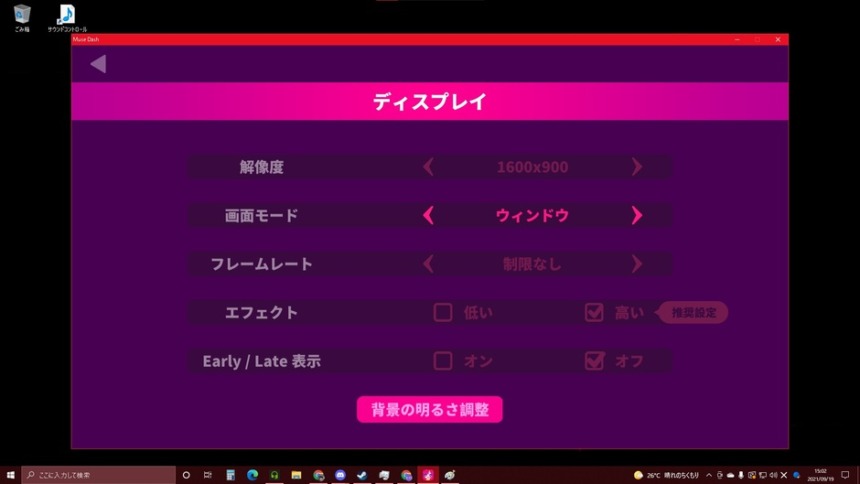
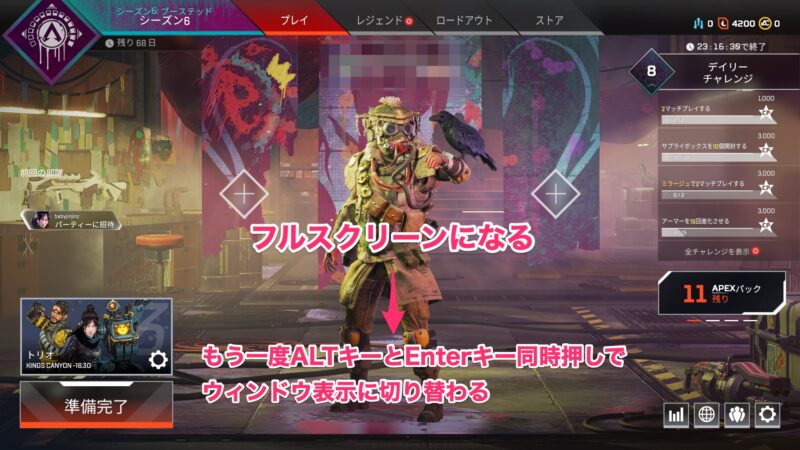
Steam版をインストールしていざMHWスタート! って思ったら・・設定はフルスクリーンになっているのになぜか ウィンドウモードが大きくなっただけになっていた ので、もし同じ症状の方が居た時の為にフルスクリーンにする方法をご紹介します。 ロードもサクサクで画質も向上して Steam (パソコンゲーム)のおすそ分けプレイ機能 Remote play together がパワーアップしてリンクを送るだけで他のPCやスマホと遊べるようになりました! Remote play togetherとは 離れている友人にゲームの2Pや3Pとして参加してもらう機能 参加側はそのゲームを持っ
Steam ゲーム画面 小さく
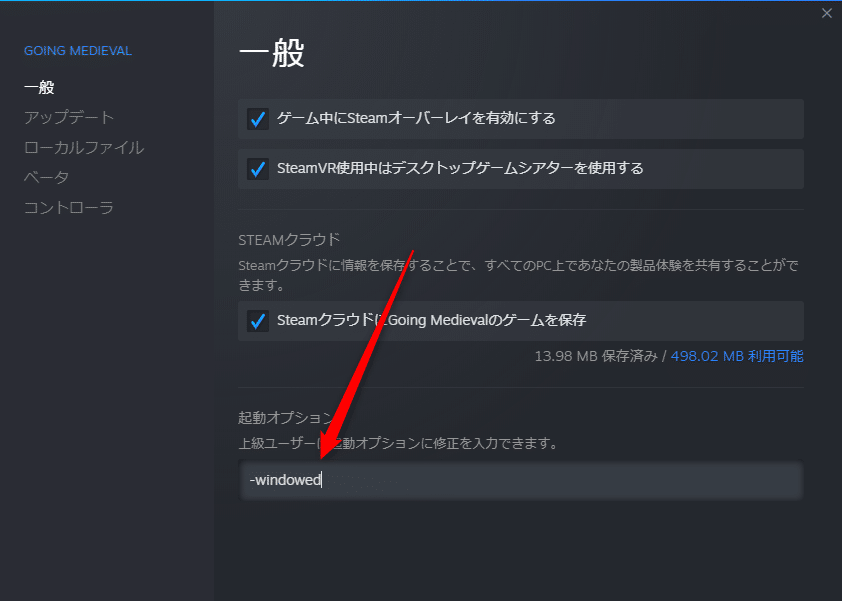
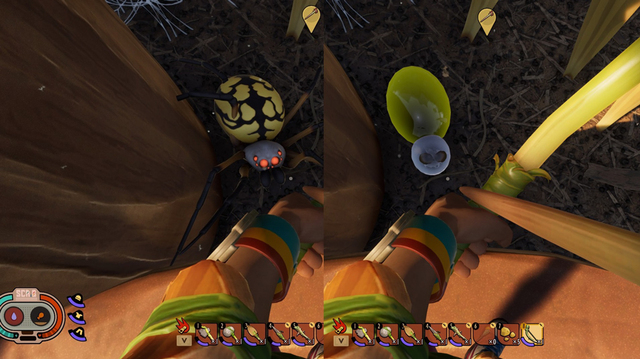
Steam ゲーム画面 小さく- ゲーム Steamゲームレビュー子供の頃に一度は憧れた世界! ミクロの世界で冒険できるサバイバルゲーム「Grounded」 この連載では、PCゲーム Steam上のゲーム名が表示されているところで右クリックするとプロパティが現れるのでそれをクリック、 一般タブ > 起動設定 をクリックしてそこのテキストボックスに window と記入すると、次からウィンドウモードで起動します。 既に何か入力されている場合はその後ろに半角スペースを1個入れて追記して下さい。 但しゲームによっては使えない事もありますから

Steamデッキはvalveのスイッチに対するpcハンドヘルドの回答であり 12月に発売されます Steamデッキ Ja Atsit
①ゲーム側:解像度を表示させたいディスプレイと同じにしておく(例:19×1080) ②ゲーム側:「ボーダレスウィンドウ表示」にする ③Win側:「win shift 矢印キー」のショートカットキーを使って、別モニターから狙ったモニターへゲーム画面を移動する Steamストリーミングの設定ですが、PCのスペックなどにもよるので動画解像度とかビットレートは配信者向けサイトを確認してください。 こだわりがなければ、動画解像度を「19×1080 (1080p)」、最大ビットレートを「3500 kbit/数」、エンコードの最適化基準を「最高品質」にしてみてください。 戦闘中によくなり、困っています・・。 検索でなかなか引っかかるものがなくて、重複していましたらご指摘ください。 ウィンドウズ10でGeForce GTX960搭載機なのですが、前触れなく突然フルスクリーンモードが暗転し、いっぱく置いてウィンドウ モードで復帰します。
ゲームのストアページに書いてあります。 特徴として見下ろし型ゲームは1画面そのままゲームができます。 画面分割のゲームは上下に、下面が分割されますので一人ひとりの画面は小さくなります。 RemotePlayTogetherの招待を送る方法 Steamの開発元である Valve は、スマートフォンなどにゲーム画面をストリーミングする「 Steam Link 」とSteamで配信中の映画を再生する「 Steam Video フリーゲームで遊んでいると、 「あれ、画面小さくないか?」 なんてこと、ありませんか。 今回はそんな時の解決方法をご紹介します。 目次 方法1 右上のタブで最大化;
Steam ゲーム画面 小さくのギャラリー
各画像をクリックすると、ダウンロードまたは拡大表示できます
 完全図解 Steamのスクリーンショット キー変更 うさchannel For Gamers |  完全図解 Steamのスクリーンショット キー変更 うさchannel For Gamers |  完全図解 Steamのスクリーンショット キー変更 うさchannel For Gamers |
 完全図解 Steamのスクリーンショット キー変更 うさchannel For Gamers |  完全図解 Steamのスクリーンショット キー変更 うさchannel For Gamers |  完全図解 Steamのスクリーンショット キー変更 うさchannel For Gamers |
 完全図解 Steamのスクリーンショット キー変更 うさchannel For Gamers |  完全図解 Steamのスクリーンショット キー変更 うさchannel For Gamers | 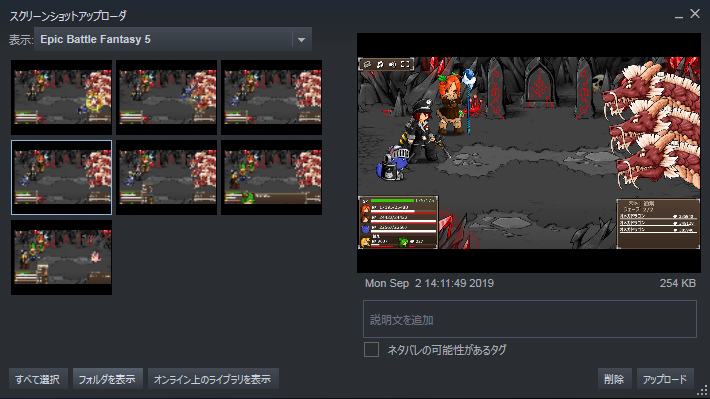 完全図解 Steamのスクリーンショット キー変更 うさchannel For Gamers |
「Steam ゲーム画面 小さく」の画像ギャラリー、詳細は各画像をクリックしてください。
 完全図解 Steamのスクリーンショット キー変更 うさchannel For Gamers |  完全図解 Steamのスクリーンショット キー変更 うさchannel For Gamers |  完全図解 Steamのスクリーンショット キー変更 うさchannel For Gamers |
 完全図解 Steamのスクリーンショット キー変更 うさchannel For Gamers |  完全図解 Steamのスクリーンショット キー変更 うさchannel For Gamers | 完全図解 Steamのスクリーンショット キー変更 うさchannel For Gamers |
 完全図解 Steamのスクリーンショット キー変更 うさchannel For Gamers |  完全図解 Steamのスクリーンショット キー変更 うさchannel For Gamers |  完全図解 Steamのスクリーンショット キー変更 うさchannel For Gamers |
「Steam ゲーム画面 小さく」の画像ギャラリー、詳細は各画像をクリックしてください。
 完全図解 Steamのスクリーンショット キー変更 うさchannel For Gamers |  完全図解 Steamのスクリーンショット キー変更 うさchannel For Gamers |  完全図解 Steamのスクリーンショット キー変更 うさchannel For Gamers |
 完全図解 Steamのスクリーンショット キー変更 うさchannel For Gamers |  完全図解 Steamのスクリーンショット キー変更 うさchannel For Gamers |  完全図解 Steamのスクリーンショット キー変更 うさchannel For Gamers |
 完全図解 Steamのスクリーンショット キー変更 うさchannel For Gamers |  完全図解 Steamのスクリーンショット キー変更 うさchannel For Gamers | 完全図解 Steamのスクリーンショット キー変更 うさchannel For Gamers |
「Steam ゲーム画面 小さく」の画像ギャラリー、詳細は各画像をクリックしてください。
 完全図解 Steamのスクリーンショット キー変更 うさchannel For Gamers |  完全図解 Steamのスクリーンショット キー変更 うさchannel For Gamers | 完全図解 Steamのスクリーンショット キー変更 うさchannel For Gamers |
 完全図解 Steamのスクリーンショット キー変更 うさchannel For Gamers |  完全図解 Steamのスクリーンショット キー変更 うさchannel For Gamers |  完全図解 Steamのスクリーンショット キー変更 うさchannel For Gamers |
 完全図解 Steamのスクリーンショット キー変更 うさchannel For Gamers | 完全図解 Steamのスクリーンショット キー変更 うさchannel For Gamers | 完全図解 Steamのスクリーンショット キー変更 うさchannel For Gamers |
「Steam ゲーム画面 小さく」の画像ギャラリー、詳細は各画像をクリックしてください。
 完全図解 Steamのスクリーンショット キー変更 うさchannel For Gamers | 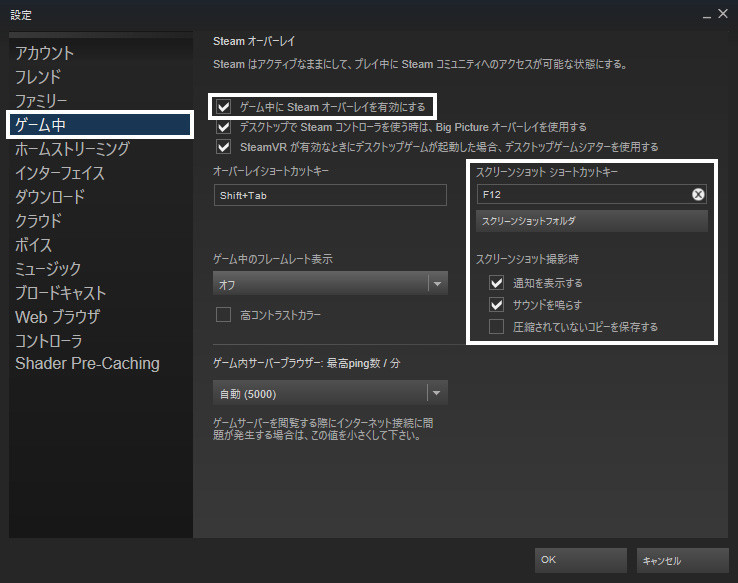 完全図解 Steamのスクリーンショット キー変更 うさchannel For Gamers |  完全図解 Steamのスクリーンショット キー変更 うさchannel For Gamers |
 完全図解 Steamのスクリーンショット キー変更 うさchannel For Gamers |  完全図解 Steamのスクリーンショット キー変更 うさchannel For Gamers |  完全図解 Steamのスクリーンショット キー変更 うさchannel For Gamers |
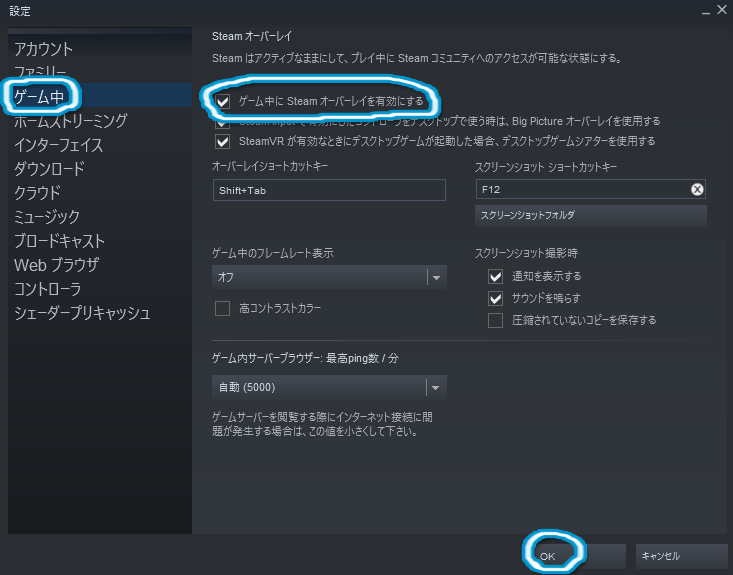 完全図解 Steamのスクリーンショット キー変更 うさchannel For Gamers |  完全図解 Steamのスクリーンショット キー変更 うさchannel For Gamers | 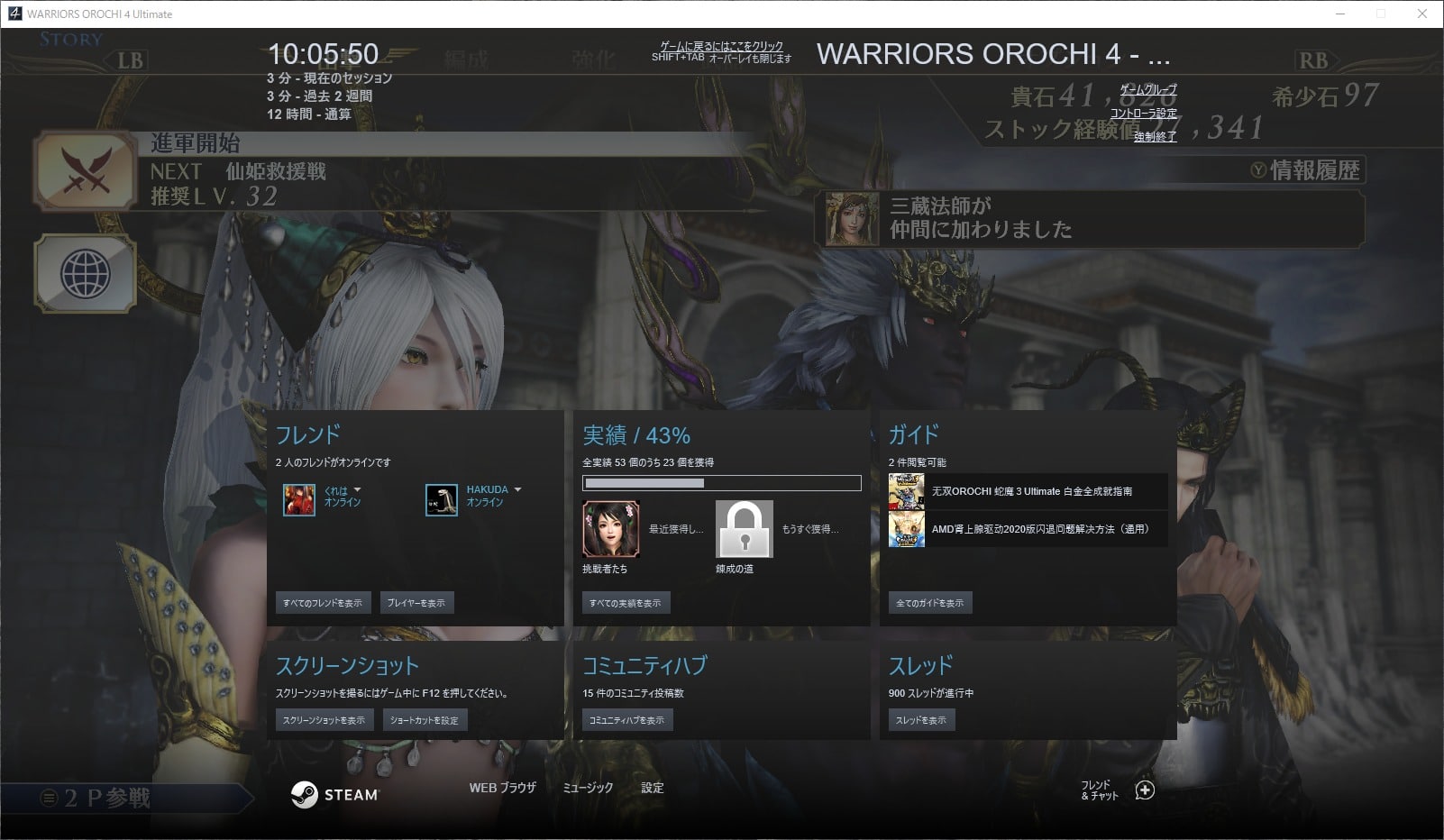 完全図解 Steamのスクリーンショット キー変更 うさchannel For Gamers |
「Steam ゲーム画面 小さく」の画像ギャラリー、詳細は各画像をクリックしてください。
 完全図解 Steamのスクリーンショット キー変更 うさchannel For Gamers |  完全図解 Steamのスクリーンショット キー変更 うさchannel For Gamers |  完全図解 Steamのスクリーンショット キー変更 うさchannel For Gamers |
 完全図解 Steamのスクリーンショット キー変更 うさchannel For Gamers |  完全図解 Steamのスクリーンショット キー変更 うさchannel For Gamers |  完全図解 Steamのスクリーンショット キー変更 うさchannel For Gamers |
 完全図解 Steamのスクリーンショット キー変更 うさchannel For Gamers |  完全図解 Steamのスクリーンショット キー変更 うさchannel For Gamers |  完全図解 Steamのスクリーンショット キー変更 うさchannel For Gamers |
「Steam ゲーム画面 小さく」の画像ギャラリー、詳細は各画像をクリックしてください。
 完全図解 Steamのスクリーンショット キー変更 うさchannel For Gamers |  完全図解 Steamのスクリーンショット キー変更 うさchannel For Gamers |  完全図解 Steamのスクリーンショット キー変更 うさchannel For Gamers |
 完全図解 Steamのスクリーンショット キー変更 うさchannel For Gamers | 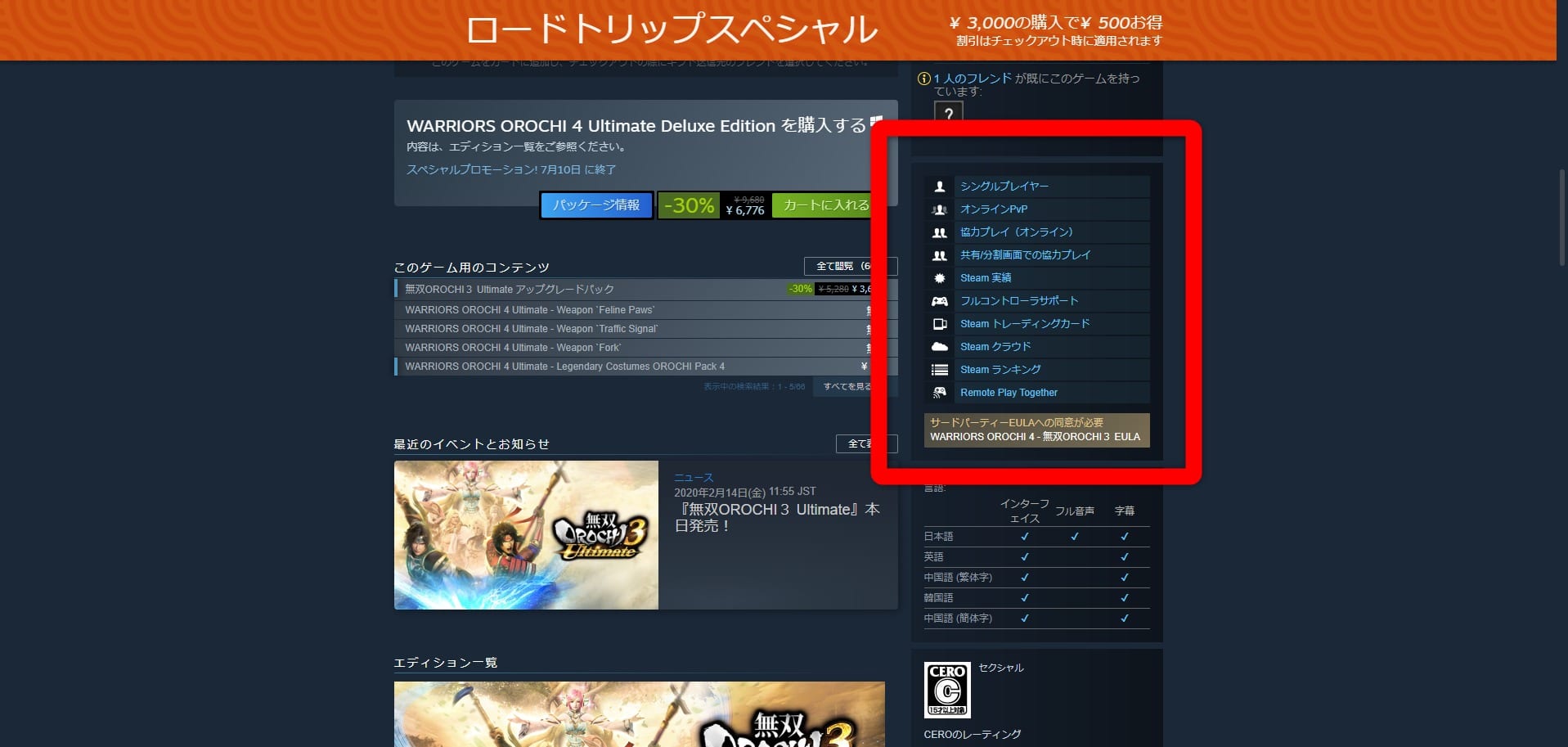 完全図解 Steamのスクリーンショット キー変更 うさchannel For Gamers | 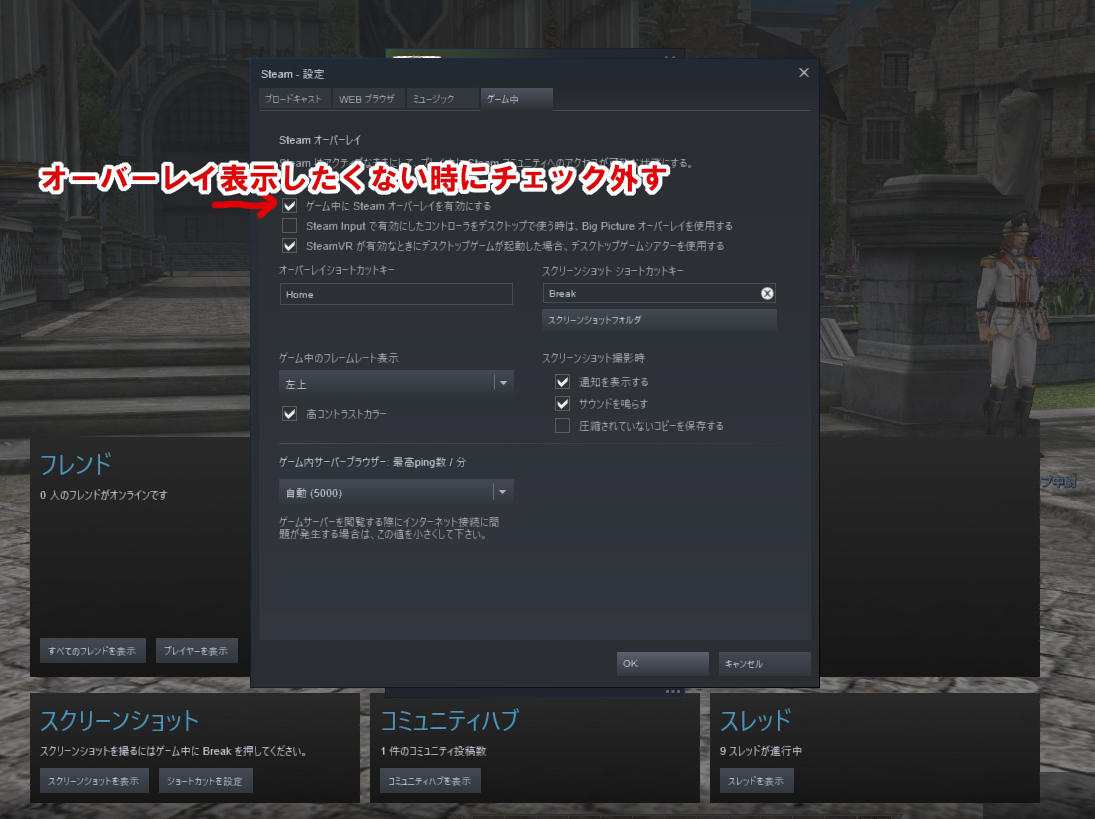 完全図解 Steamのスクリーンショット キー変更 うさchannel For Gamers |
 完全図解 Steamのスクリーンショット キー変更 うさchannel For Gamers | 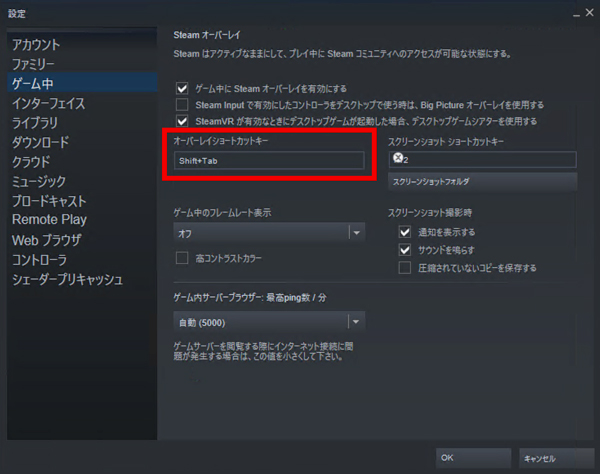 完全図解 Steamのスクリーンショット キー変更 うさchannel For Gamers | 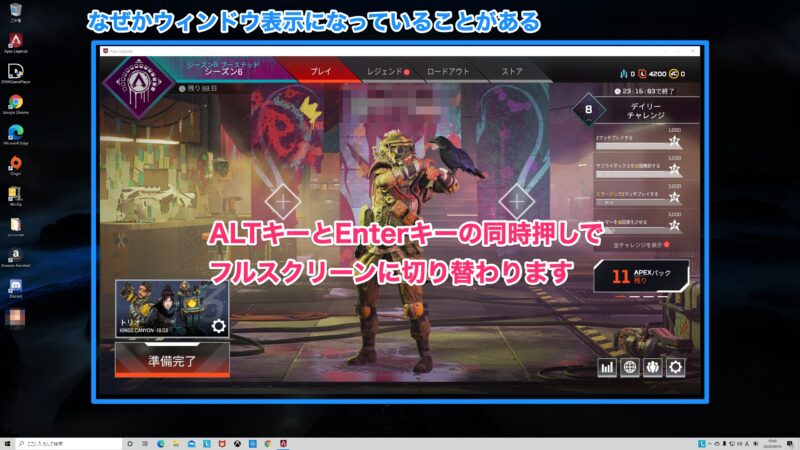 完全図解 Steamのスクリーンショット キー変更 うさchannel For Gamers |
「Steam ゲーム画面 小さく」の画像ギャラリー、詳細は各画像をクリックしてください。
 完全図解 Steamのスクリーンショット キー変更 うさchannel For Gamers |  完全図解 Steamのスクリーンショット キー変更 うさchannel For Gamers | 完全図解 Steamのスクリーンショット キー変更 うさchannel For Gamers |
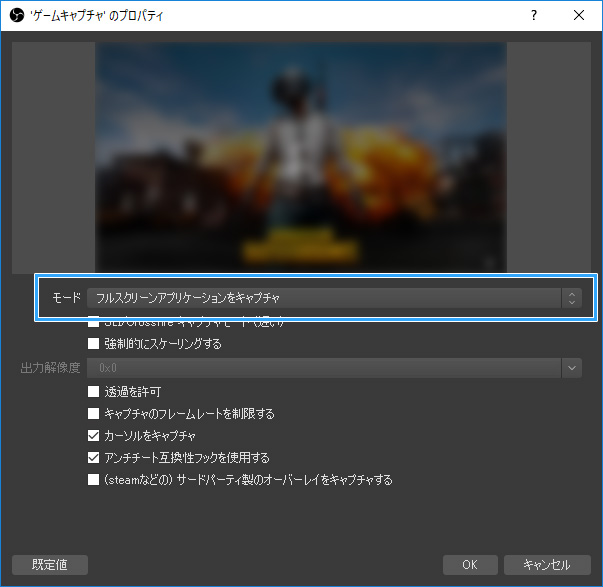 完全図解 Steamのスクリーンショット キー変更 うさchannel For Gamers |  完全図解 Steamのスクリーンショット キー変更 うさchannel For Gamers | 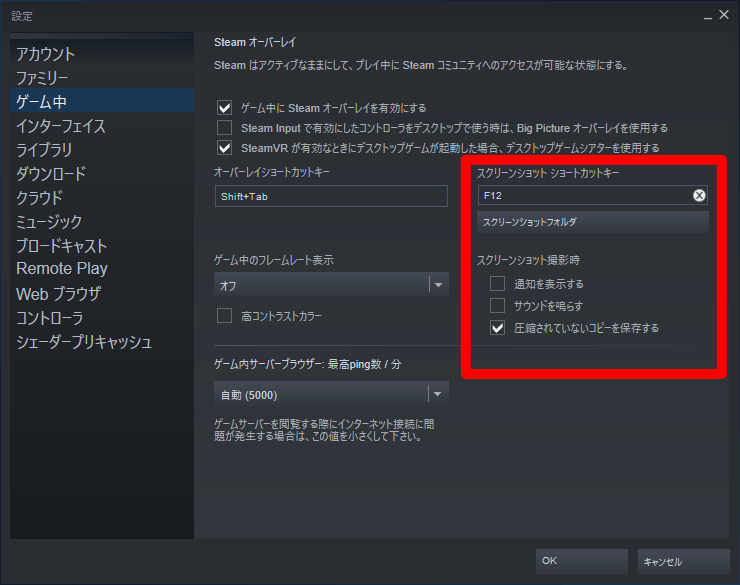 完全図解 Steamのスクリーンショット キー変更 うさchannel For Gamers |
 完全図解 Steamのスクリーンショット キー変更 うさchannel For Gamers |  完全図解 Steamのスクリーンショット キー変更 うさchannel For Gamers |  完全図解 Steamのスクリーンショット キー変更 うさchannel For Gamers |
「Steam ゲーム画面 小さく」の画像ギャラリー、詳細は各画像をクリックしてください。
 完全図解 Steamのスクリーンショット キー変更 うさchannel For Gamers |  完全図解 Steamのスクリーンショット キー変更 うさchannel For Gamers | 完全図解 Steamのスクリーンショット キー変更 うさchannel For Gamers |
 完全図解 Steamのスクリーンショット キー変更 うさchannel For Gamers |  完全図解 Steamのスクリーンショット キー変更 うさchannel For Gamers |  完全図解 Steamのスクリーンショット キー変更 うさchannel For Gamers |
 完全図解 Steamのスクリーンショット キー変更 うさchannel For Gamers |  完全図解 Steamのスクリーンショット キー変更 うさchannel For Gamers | 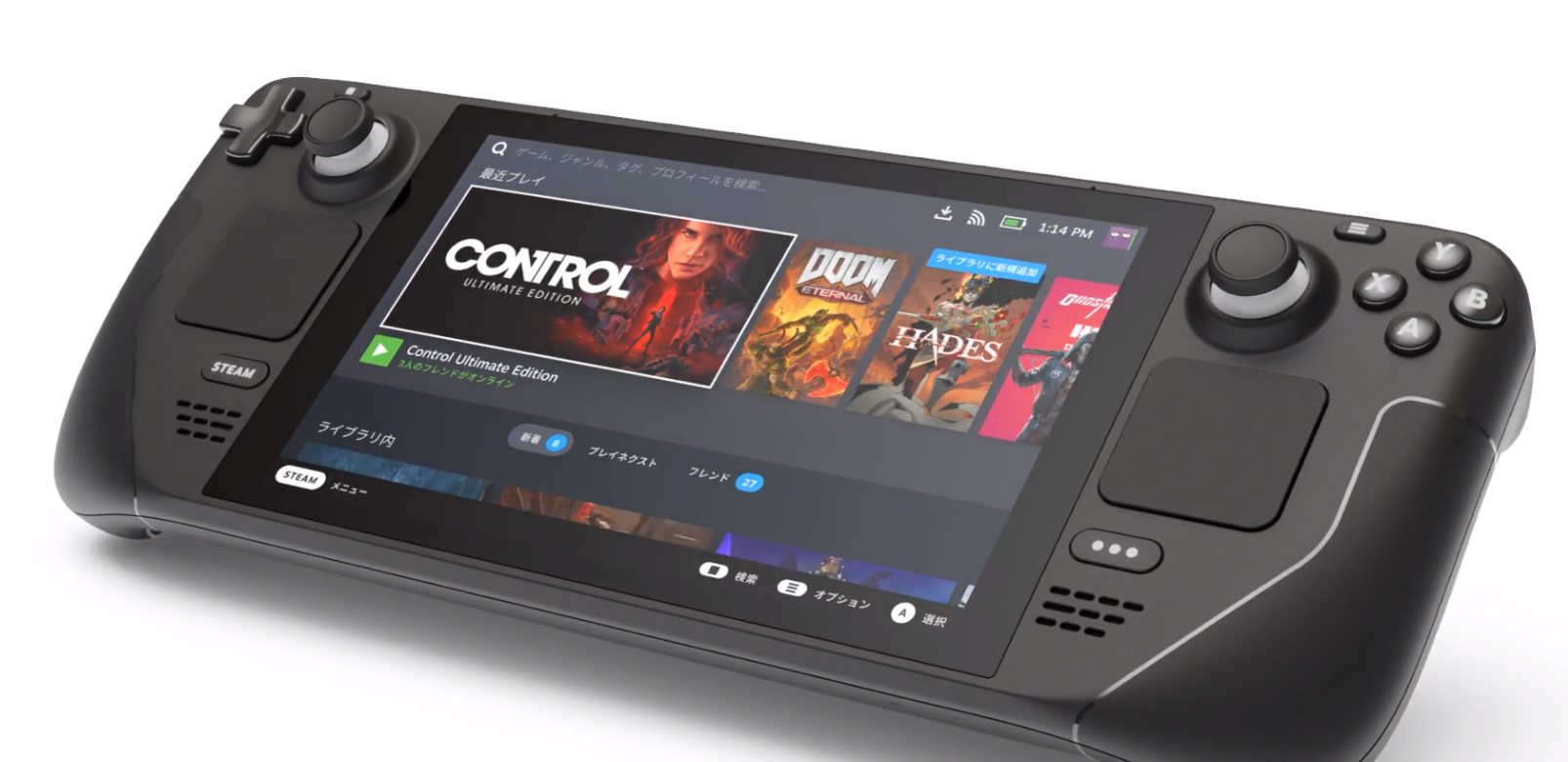 完全図解 Steamのスクリーンショット キー変更 うさchannel For Gamers |
「Steam ゲーム画面 小さく」の画像ギャラリー、詳細は各画像をクリックしてください。
完全図解 Steamのスクリーンショット キー変更 うさchannel For Gamers | 完全図解 Steamのスクリーンショット キー変更 うさchannel For Gamers |  完全図解 Steamのスクリーンショット キー変更 うさchannel For Gamers |
 完全図解 Steamのスクリーンショット キー変更 うさchannel For Gamers |  完全図解 Steamのスクリーンショット キー変更 うさchannel For Gamers |  完全図解 Steamのスクリーンショット キー変更 うさchannel For Gamers |
 完全図解 Steamのスクリーンショット キー変更 うさchannel For Gamers |  完全図解 Steamのスクリーンショット キー変更 うさchannel For Gamers |  完全図解 Steamのスクリーンショット キー変更 うさchannel For Gamers |
「Steam ゲーム画面 小さく」の画像ギャラリー、詳細は各画像をクリックしてください。
 完全図解 Steamのスクリーンショット キー変更 うさchannel For Gamers |  完全図解 Steamのスクリーンショット キー変更 うさchannel For Gamers |  完全図解 Steamのスクリーンショット キー変更 うさchannel For Gamers |
 完全図解 Steamのスクリーンショット キー変更 うさchannel For Gamers |  完全図解 Steamのスクリーンショット キー変更 うさchannel For Gamers |  完全図解 Steamのスクリーンショット キー変更 うさchannel For Gamers |
 完全図解 Steamのスクリーンショット キー変更 うさchannel For Gamers |  完全図解 Steamのスクリーンショット キー変更 うさchannel For Gamers |  完全図解 Steamのスクリーンショット キー変更 うさchannel For Gamers |
「Steam ゲーム画面 小さく」の画像ギャラリー、詳細は各画像をクリックしてください。
 完全図解 Steamのスクリーンショット キー変更 うさchannel For Gamers |
Steamクライアントを起動して、画面上部のメニューバーの「Steam」をクリックします。 2 するとメニューが開きますので「設定」を選択します。 3 設定のメニューが開きます。 「インターフェイス」を選択します。 4 すると表示される項目の中に「プログラム起動時や通知アイコンをダブルクリックした際に表示されるSteamウインドウを選択してください」というゲーム等のウインドウを、" ウインドウ枠なし&フルスクリーン表示化 " できるようにするソフト「Borderless Gaming」 使い方は以下の通り。 ダウンロードした RAR ファイルを 解凍 し、「dxwndexe」を実行します。 メイン画面が表示されます。 ここに
Incoming Term: steam ゲーム画面 小さく,


0 件のコメント:
コメントを投稿