
Obs画面布局方案 电商直播 Gitbook
Holiday Inn Seattle DWTN Lake Union, an IHG Hotel GratisReservierung Finden Sie alle Informationen über diese Unterkunft mit ViaMichelin HOTEL und buchen Sie zum besten Preis Kostenlose StornierungOBS (Open Broadcaster Software) is free and open source software for video recording and live streaming Stream to Twitch, and many other providers or record your own videos with high quality H264 / AAC encoding
Obs 预览 声音
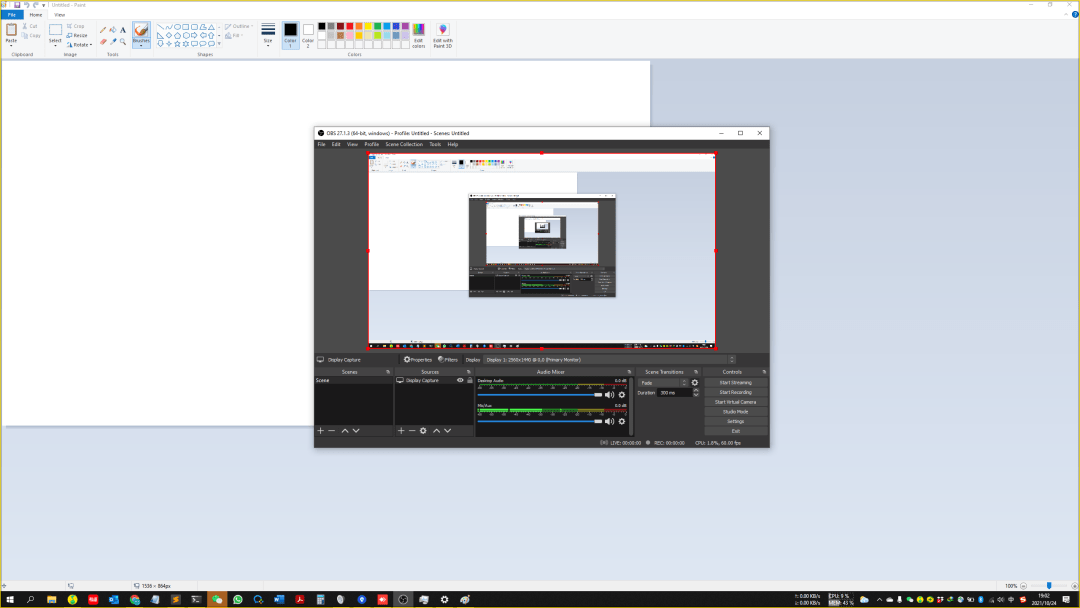
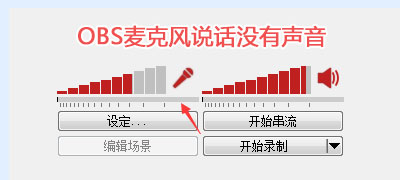
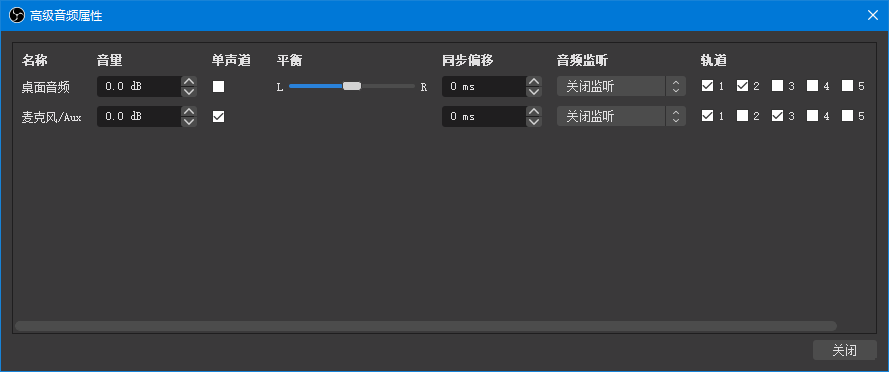
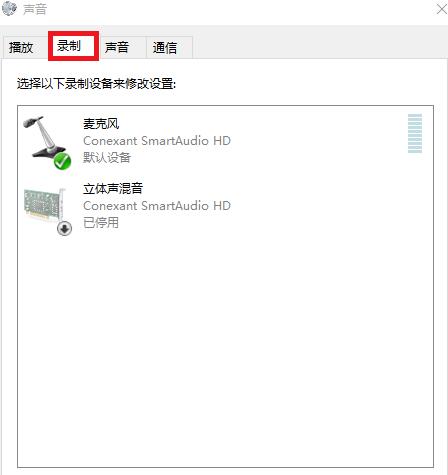
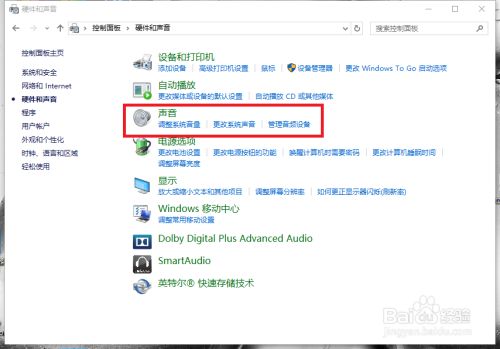
Obs 预览 声音- OBS麦克风没声音 人柱力ios 354 上面只是一般的麦克风没声音是的解决办法,但如果你打开OBS预览或串流时弹出提示窗"初始化麦克风时出现错误——可能没有插入麦克风,或另一个应用程序在独占模式下使用麦克风",这时我们就要在继续上面的就像obs游戏捕获软件一样,您只需打开电源,就可以录制游戏音频,还可以录制您的声音和面部信息。 摄像头, 麦克风 以及 系统声音 根据您的需要。 步骤 单击 rec 在捕获obs黑屏游戏后开始记录。 您可以通过热键或屏幕控件暂停,继续和停止录制。

直播麦克风没声音怎么设置obs直播时麦克风没有声音 怎么调 麦税尼网
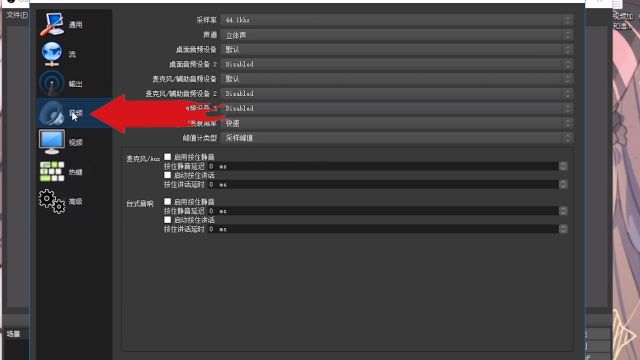
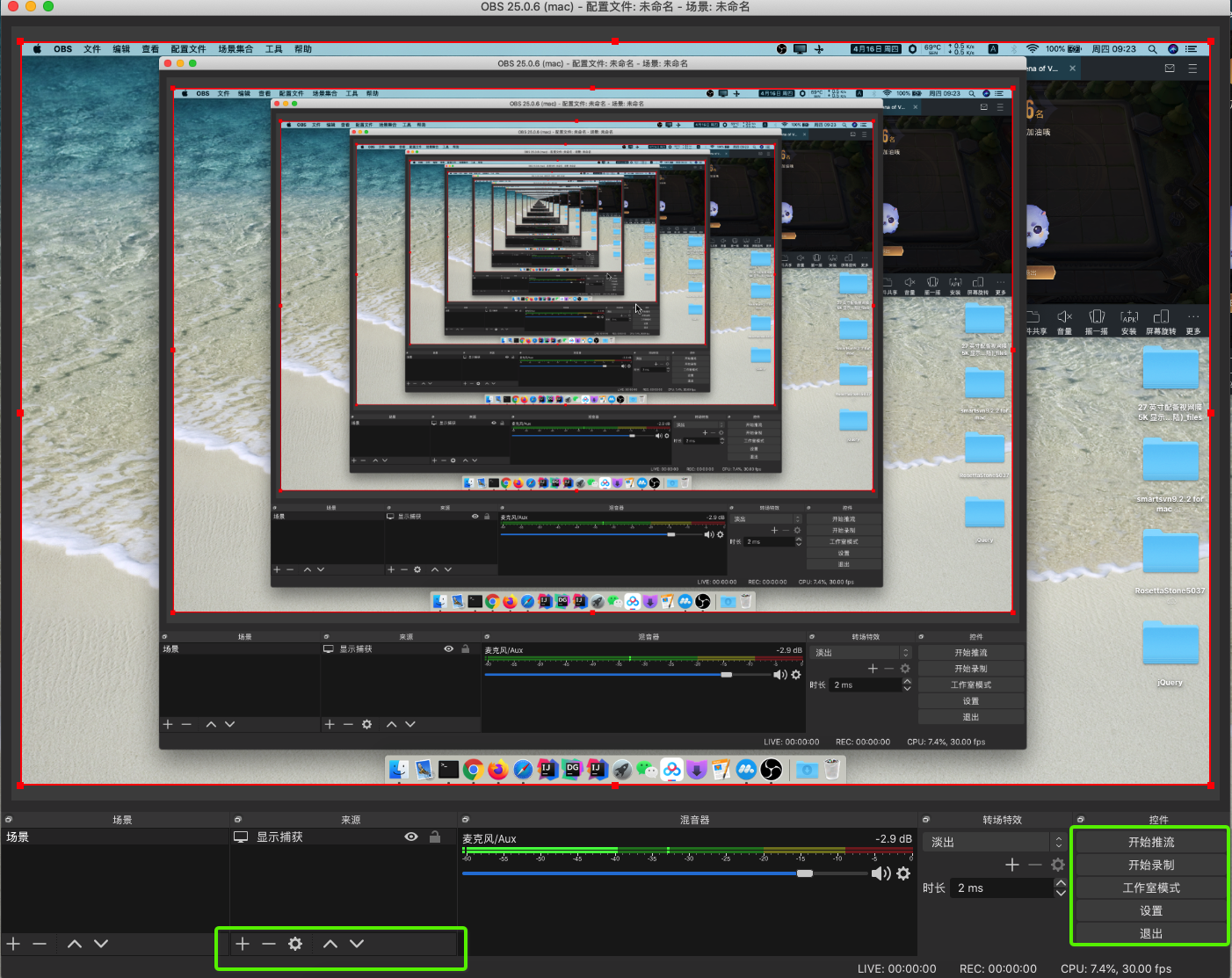
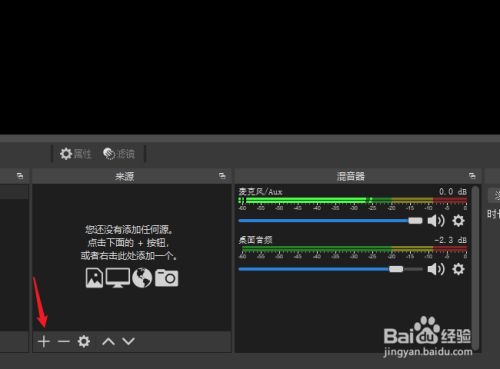
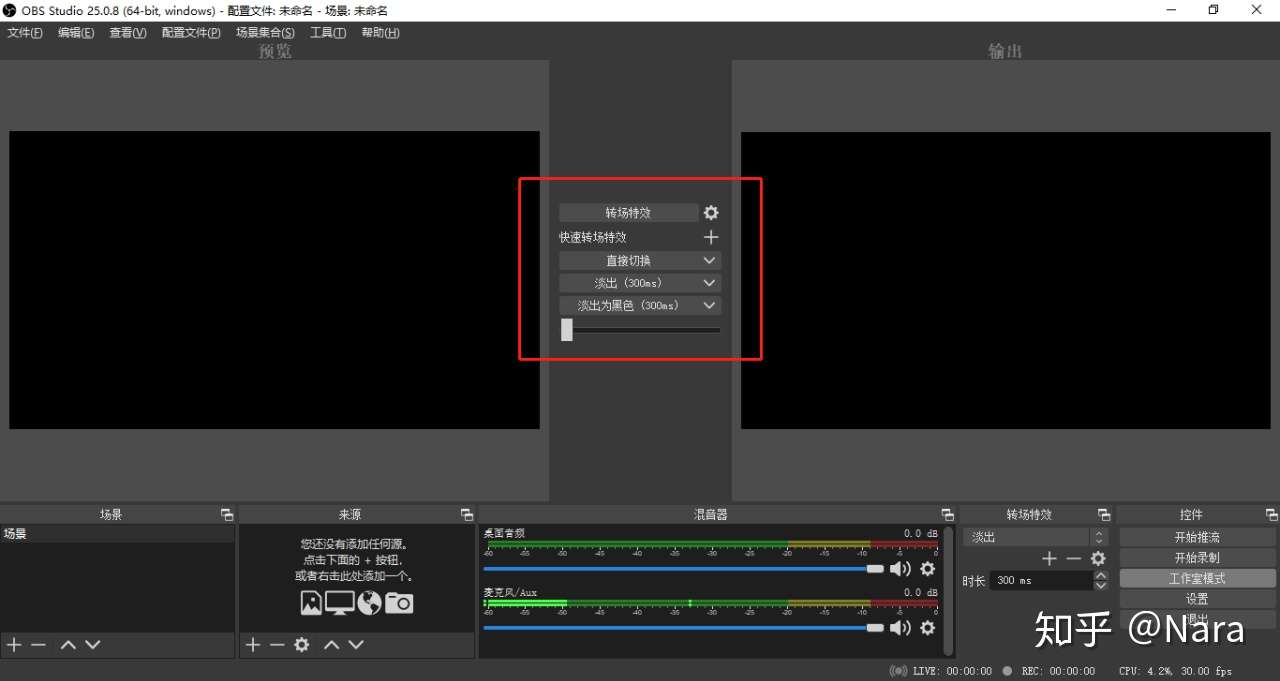
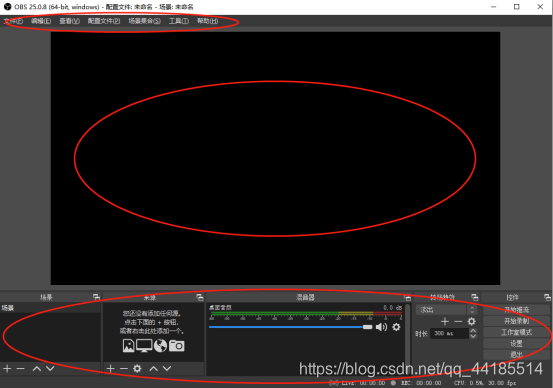
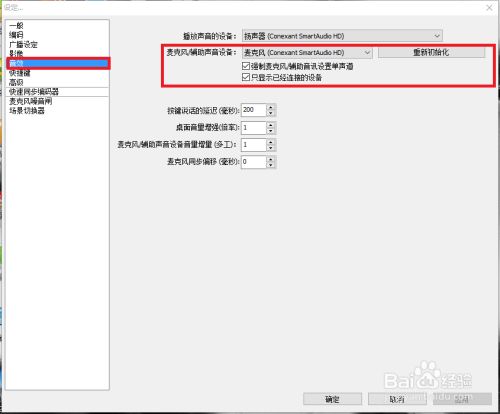
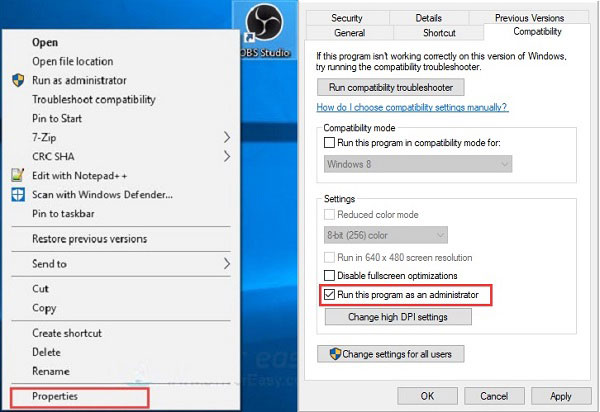
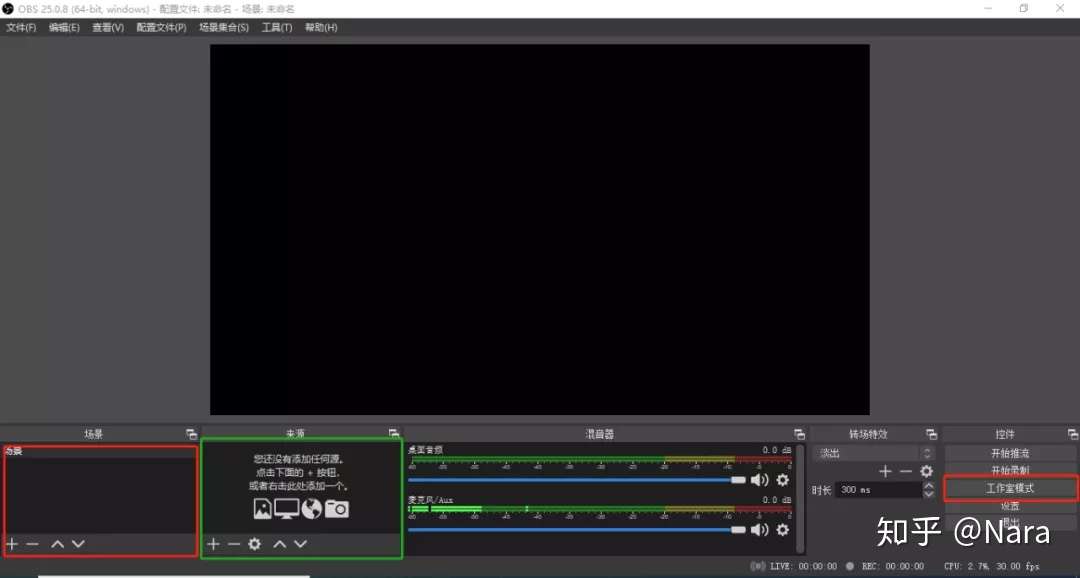
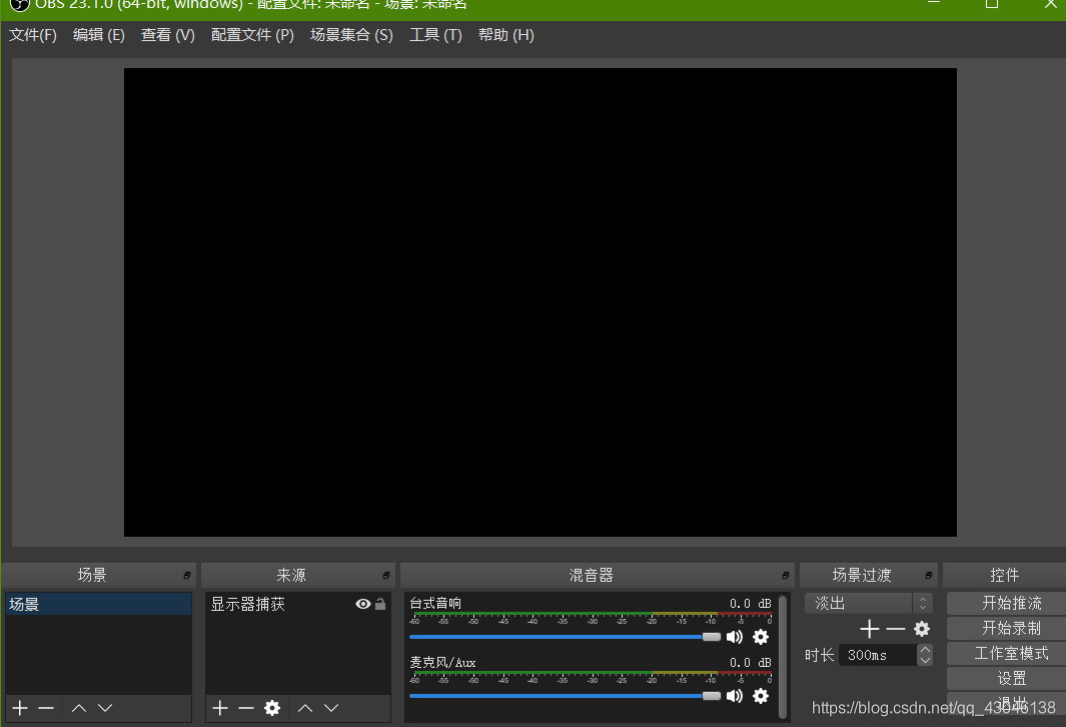
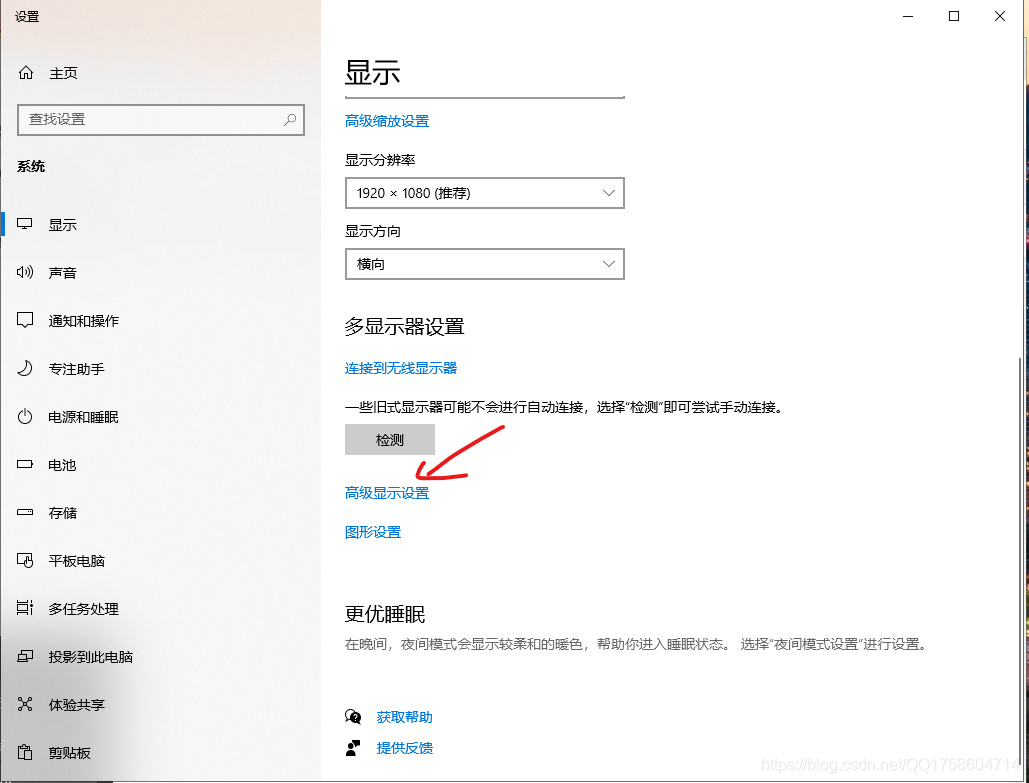
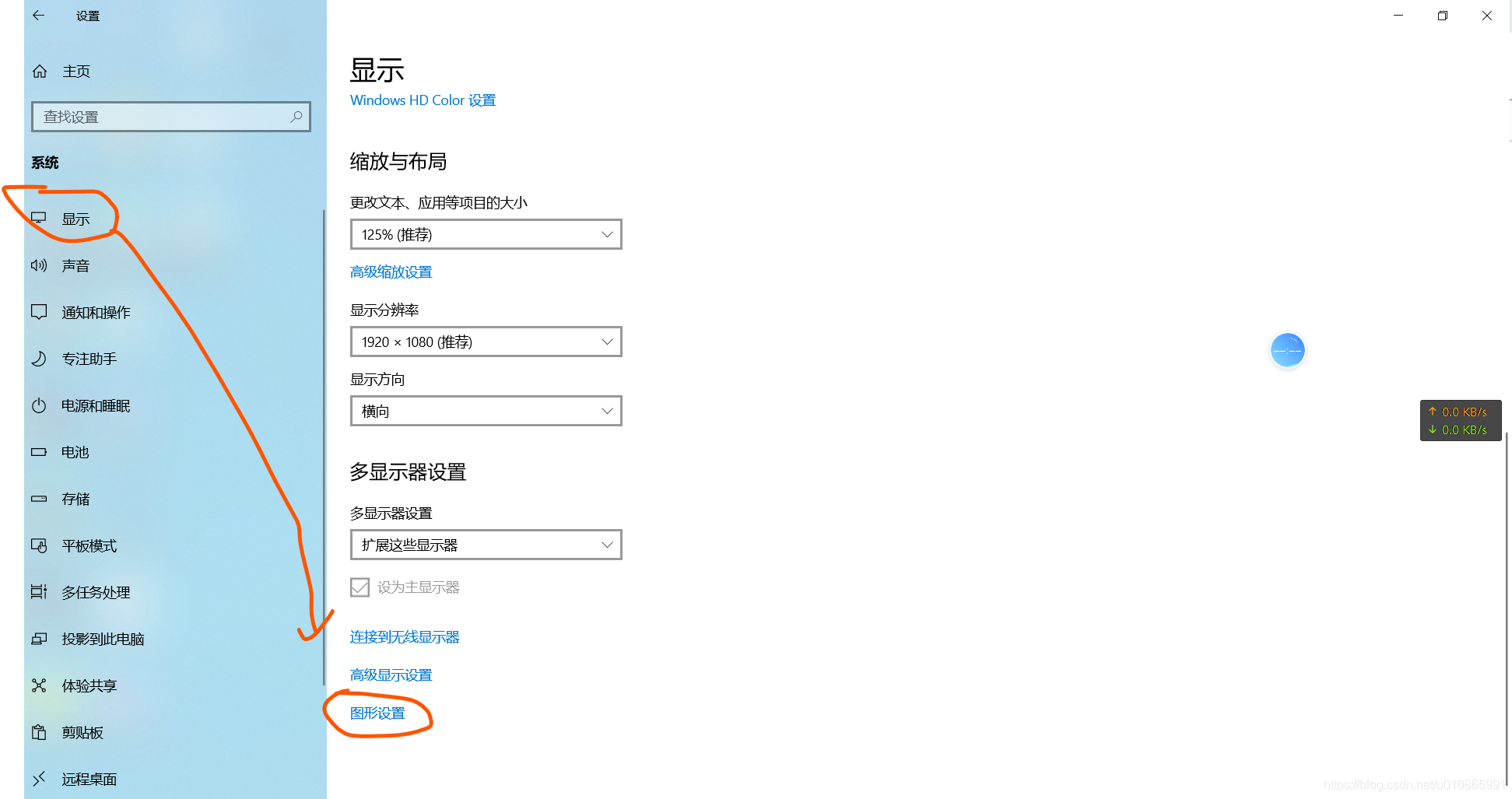
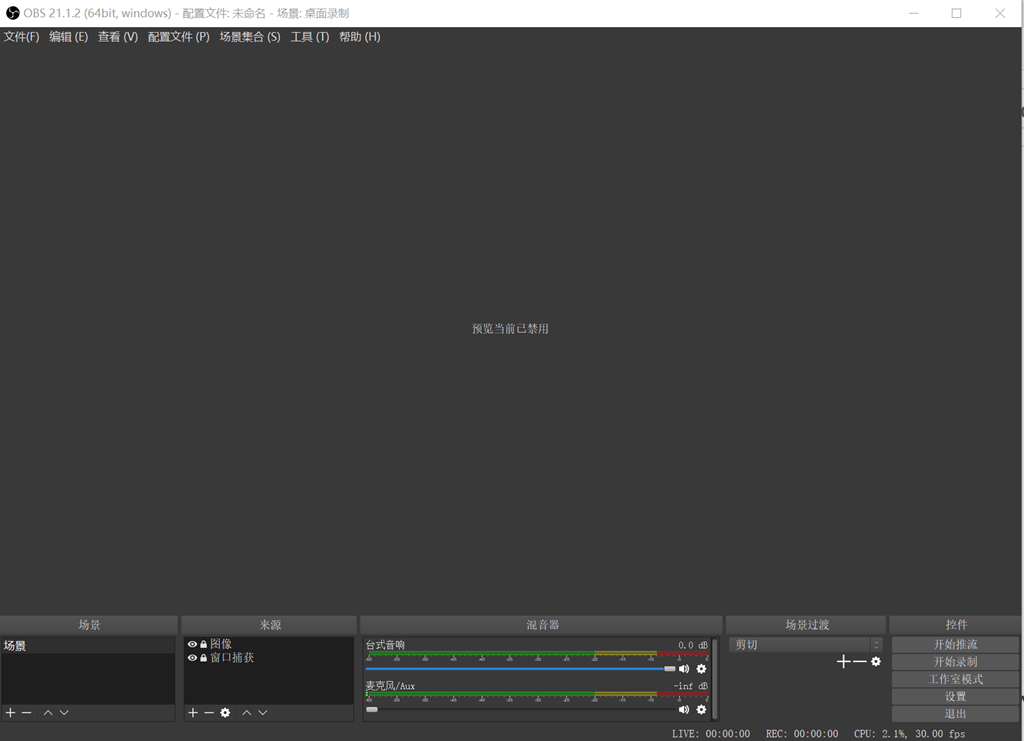
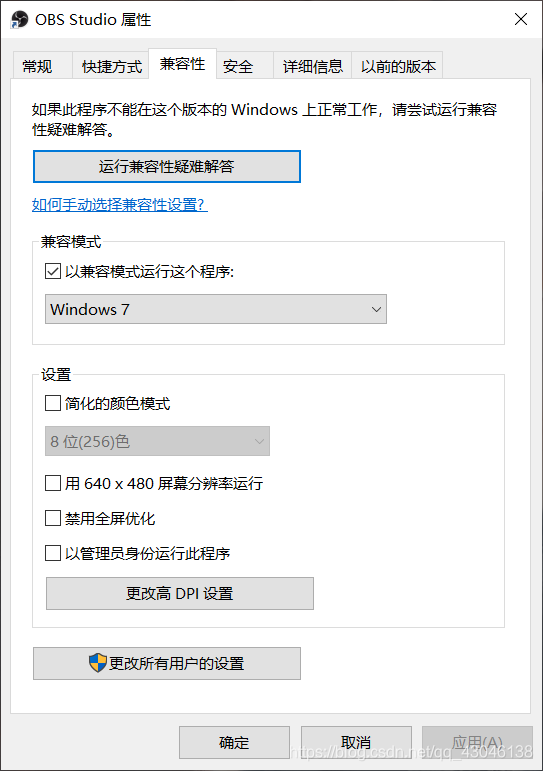
一、电脑OBS推流共享屏幕及麦克风 1、下载OBS软件 OBS官方下载 2、打开OBS软件并添加屏幕捕获 3、设置视频 4、设置音频 注意如果只想进行桌面共享,不想传输声音,则将方框中选项全部选择已禁用。 如果想进行桌面共享及传输声音,则按照图示设置 OBS Studio是一款可以直播加录屏的软件,OBS Studio的功能非常强大界面清晰且护眼,那么,OBS Studio在录制游戏时出现卡顿怎么处理呢?下面就是在OBS Studio里录制游戏时出现卡顿的处理方法步骤,一起往下看看吧! 8 Win11 Dev预览版 V21 解决步骤问题简述第一步、调整兼容性第二步、更改显卡选项第三步、更改显示设置问题简述你好!当我在安装完obs stdio后,使用录屏功能时,选择显示器捕获后预览是黑屏情况。第一步、调整兼容性首先考虑的是软件兼容性的问题,但是在我将兼容性设置成 **"Windows 7"**并且赋予 OBS Studio 管理员
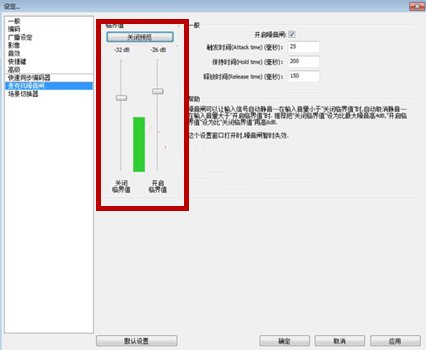
OBS Studio中文绿色版2711 最新版 编辑点评:用于视频录制和直播的免费开源软件。 功能很强大的一款视频直播录制软件, OBS Studio直播工具 是最新的绿色版本,打开即用,相比经典版音频分路更简单,软件内置了一些常用的插件,支持窗口捕获,设备,文本 插上麦克风后,进入obs的设定麦克风噪音闸,将开启噪音闸打勾√,其他参数默认即可。 步骤二: 点击开启预览 我们会发现临界值中会出现一个声音波纹,不断的上下波动。这时,不要对麦克风说话,观察波纹的上下波动的峰值。本帖最后由 9玖 于 179 1039 编辑 第三方推流使用场景 1、当使用yy客户端进行直播遇到问题,暂无解决方法的时候,可以使用第三方直播软件obs进行推流。
Obs 预览 声音のギャラリー
各画像をクリックすると、ダウンロードまたは拡大表示できます
 |  |  |
 |  |  |
 |  |  |
「Obs 预览 声音」の画像ギャラリー、詳細は各画像をクリックしてください。
 |  |  |
 |  |  |
 |  |  |
「Obs 预览 声音」の画像ギャラリー、詳細は各画像をクリックしてください。
 |  |  |
 |  |  |
 |  |  |
「Obs 预览 声音」の画像ギャラリー、詳細は各画像をクリックしてください。
 |  |  |
 |  |  |
 |  |  |
「Obs 预览 声音」の画像ギャラリー、詳細は各画像をクリックしてください。
 |  |  |
 |  |  |
|  |  |
「Obs 预览 声音」の画像ギャラリー、詳細は各画像をクリックしてください。
 |  |  |
 |  |  |
 |  | |
「Obs 预览 声音」の画像ギャラリー、詳細は各画像をクリックしてください。
 |  |  |
 |  |  |
 |  |  |
「Obs 预览 声音」の画像ギャラリー、詳細は各画像をクリックしてください。
 |  |  |
 |  |  |
 | |  |
「Obs 预览 声音」の画像ギャラリー、詳細は各画像をクリックしてください。
 |  |  |
 |  |  |
 |  |  |
「Obs 预览 声音」の画像ギャラリー、詳細は各画像をクリックしてください。
 |  |  |
 |  | |
 |  |  |
「Obs 预览 声音」の画像ギャラリー、詳細は各画像をクリックしてください。
 |  |  |
 |  |  |
 |  |  |
「Obs 预览 声音」の画像ギャラリー、詳細は各画像をクリックしてください。
 |
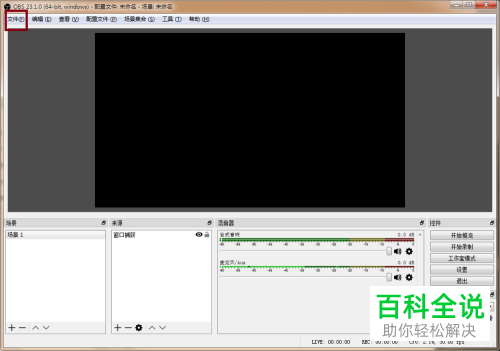
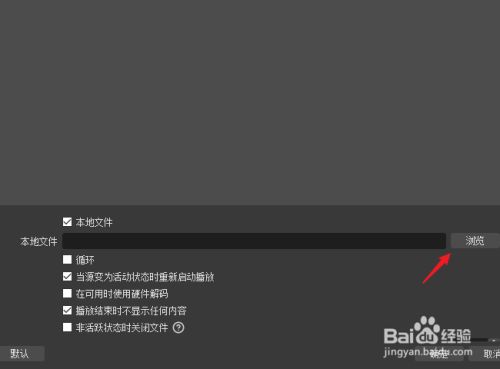
第一个是预览输出,可从工具菜单启用。此输出将准确提供您在 OBS 预览中看到的内容,包括您可能切换到的任何更改或场景。这是最常用的方法,也可能是您想要使用的方法。 预览输出: 1在 OBS Studio 主窗口中选择Tools > VirtualCam 2 按开始按钮,然后关闭对话框 3干货培训 | 使用OBS进行直播导播和推流(上篇) 前段时间,因为疫情,全国人民都被困在了家中,开学、复工都按下了×05倍速键。 在这个特殊的时间段,社区的活动也都转为了 线上直播 的形式。 直播听起来毫无技术门槛,是真的吗? 实际上,为了保证


0 件のコメント:
コメントを投稿